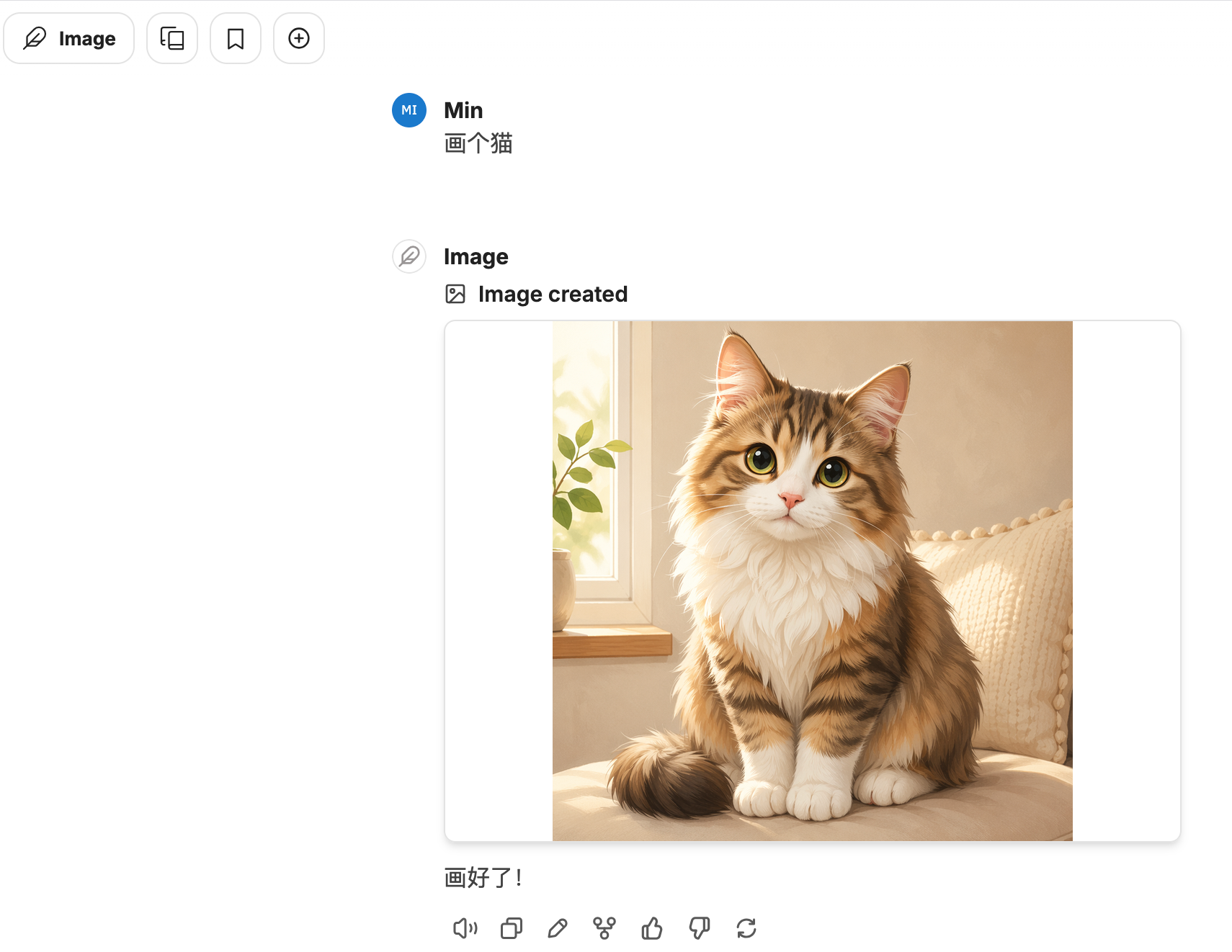
LibreChat 对接 gpt-image-2
目录
关于
最近发现通过 Azure 订阅可以使用 gpt 5.5 以及 gpt-image-2 的模型,这样四舍五入可以搭建一个 ChatGPT 出来了,查了下可以用开源的 LibreChat 做前端,同时挂接 gpt 语言模型和 image-2 图片模型。下面简单记录下过程。
开通 Microsoft Foundry
记得使用 eastus2 这个区域,能使用的模型相对多一些,具体的区域及可用模型清单见下面链接:
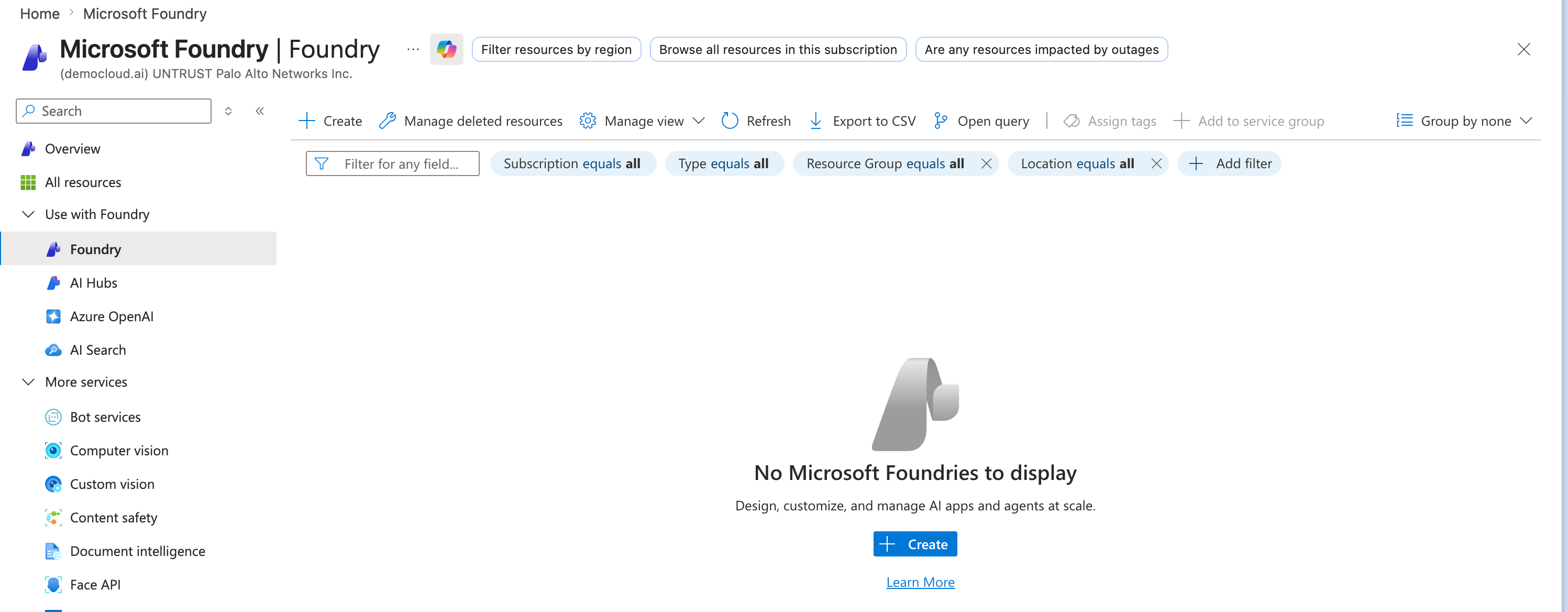
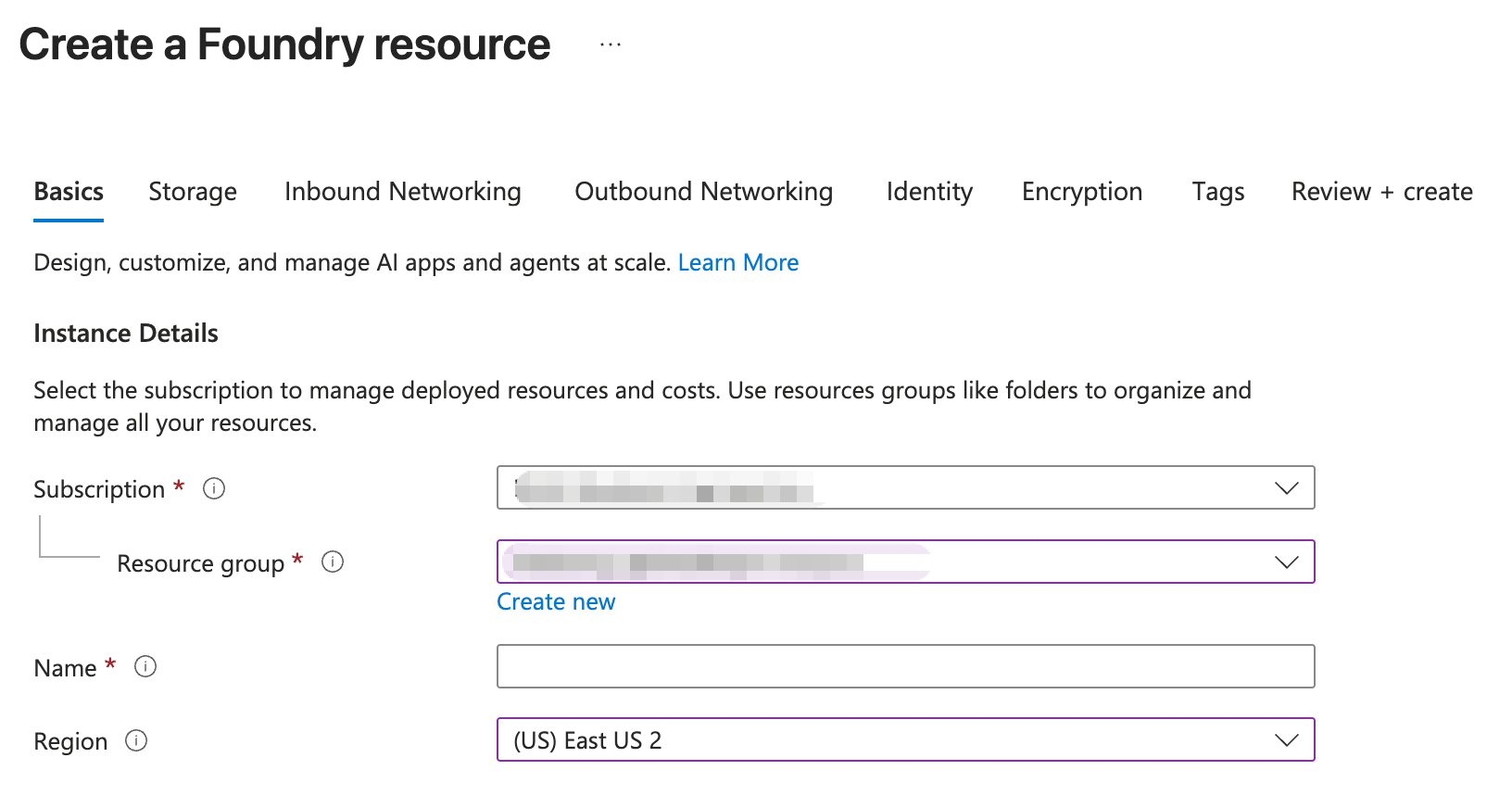
创建完成后点击下列菜单进入 Foundry:
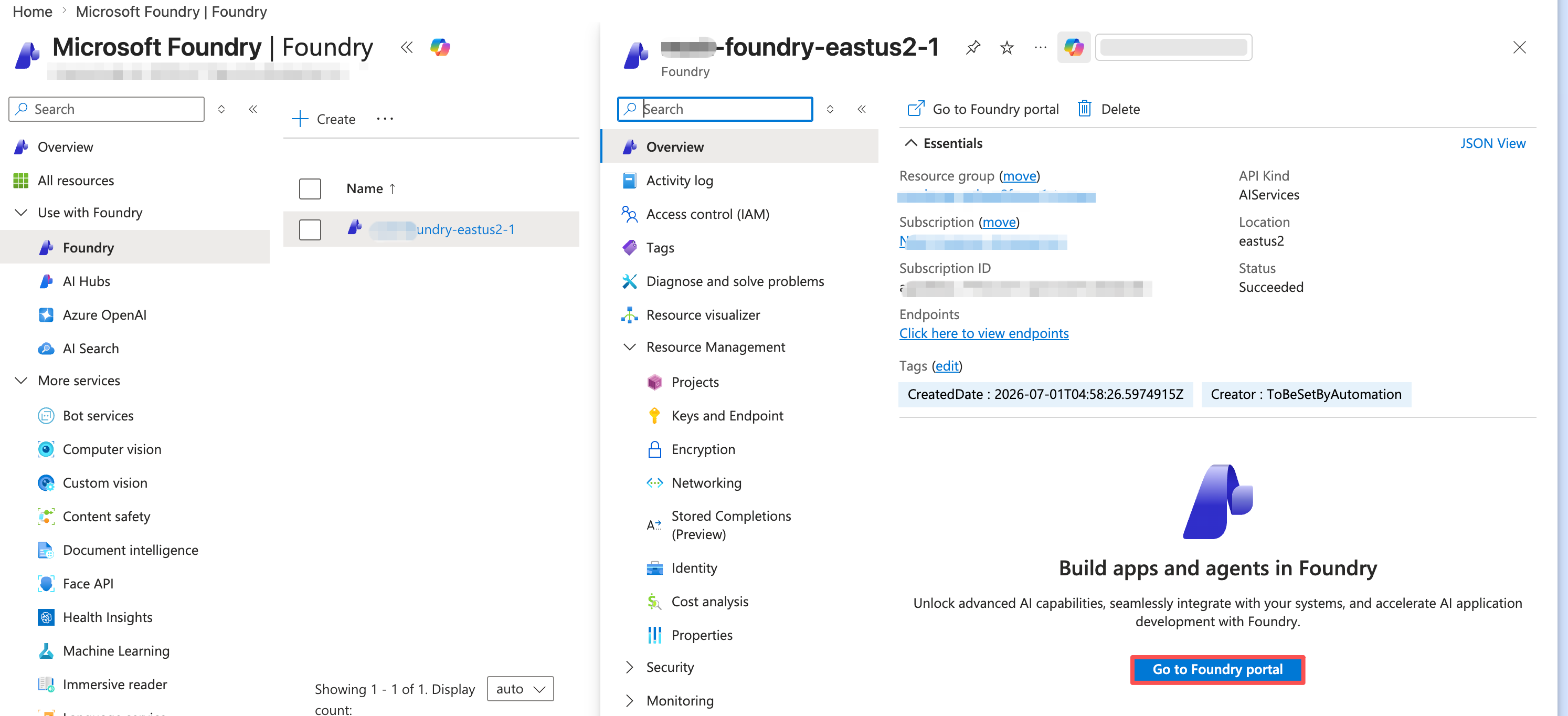
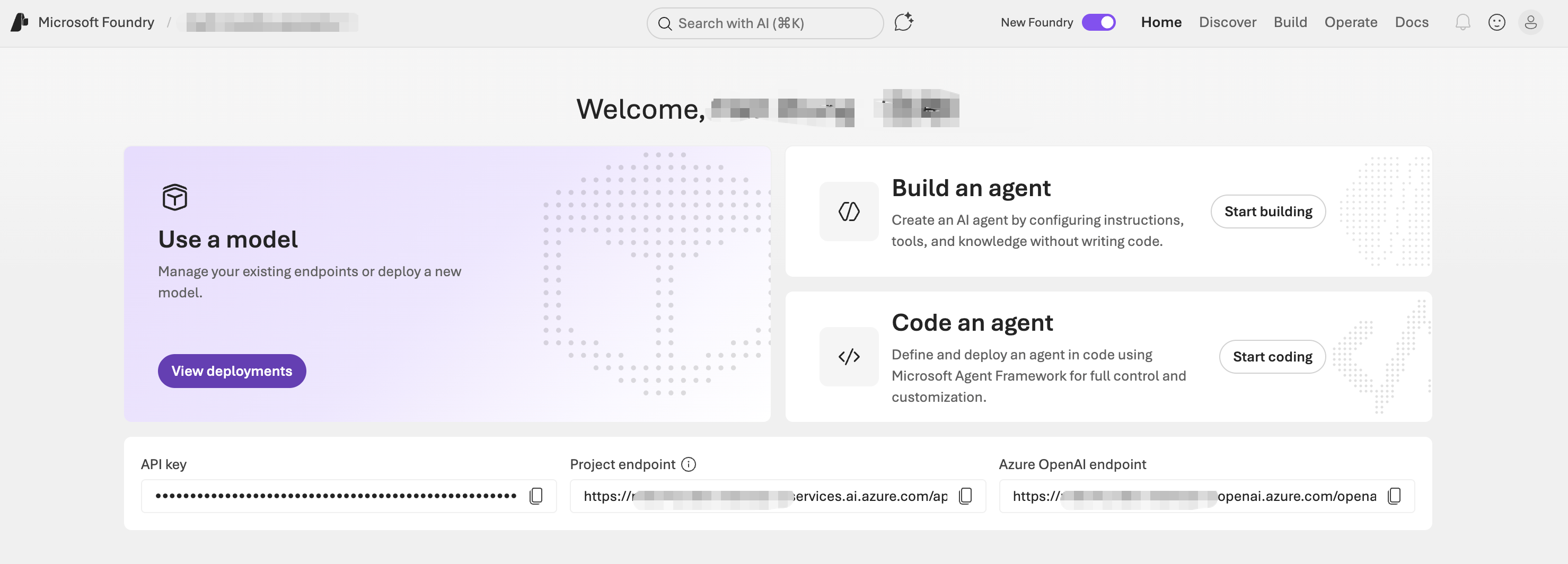
记录 API key 以及 Azure OpenAI Endpoint URL:
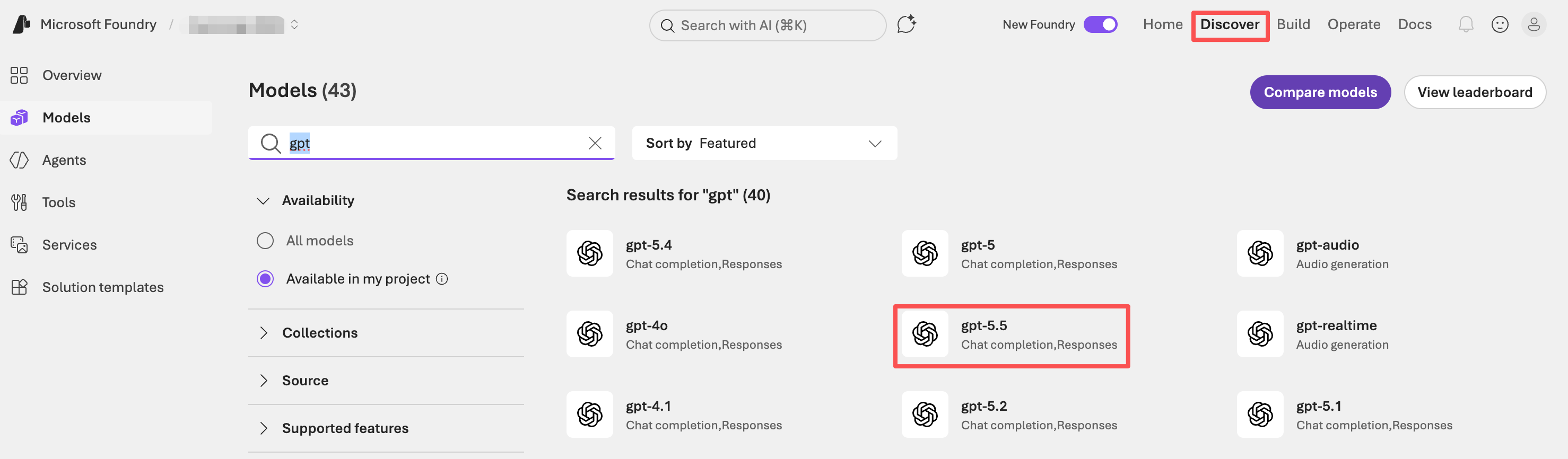
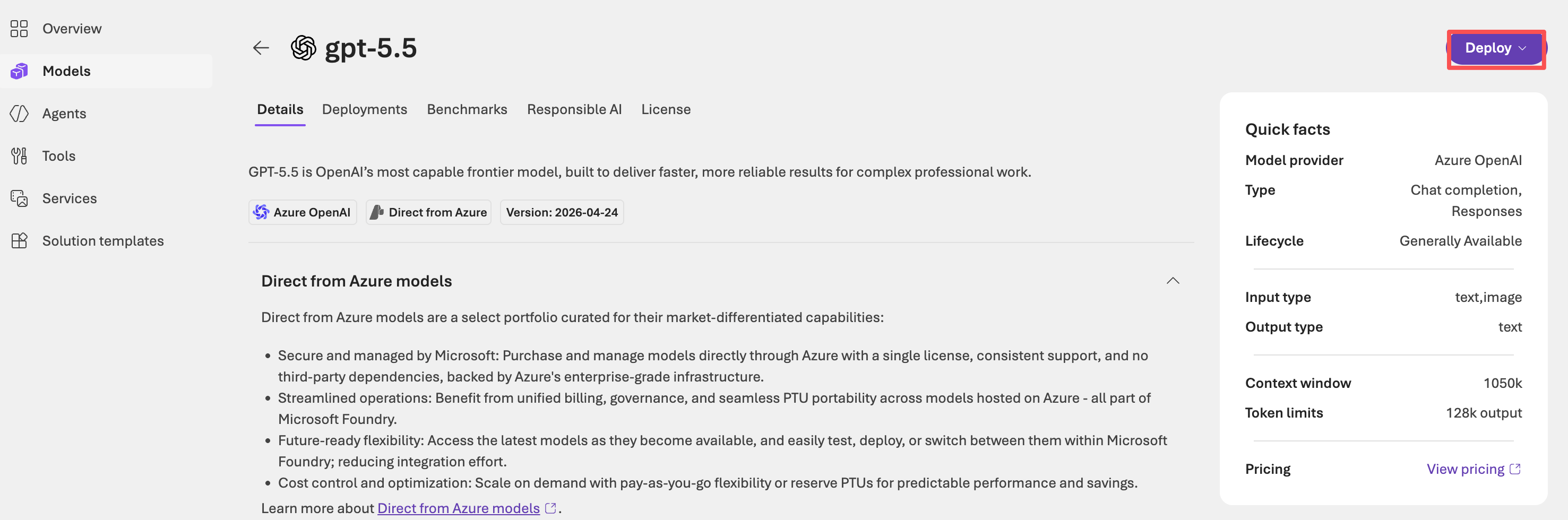
在下列位置部署需要的模型:
部署 LibreChat
参考此文档快速部署 LibreChat。
设置 Azure 模型
参考文档:https://www.librechat.ai/docs/quick_start/custom_endpoints#step-2-configure-librechatyaml
新建 librechat.yaml 配置文件添加自定义模型,此处以 Azure 上的 5.5 为例。
#cat librechat.yaml
version: 1.3.5
endpoints:
  custom:
    - name: "Azure-GPT"
      apiKey: "XXX"
      baseURL: "https://xxx.openai.azure.com/openai/v1"
      models:
        default: ["gpt-5.5"]
        fetch: false
      titleConvo: true
      titleModel: "gpt-5.5"
      dropParams: ["stop"]
      modelDisplayLabel: "OpenAI"
测试
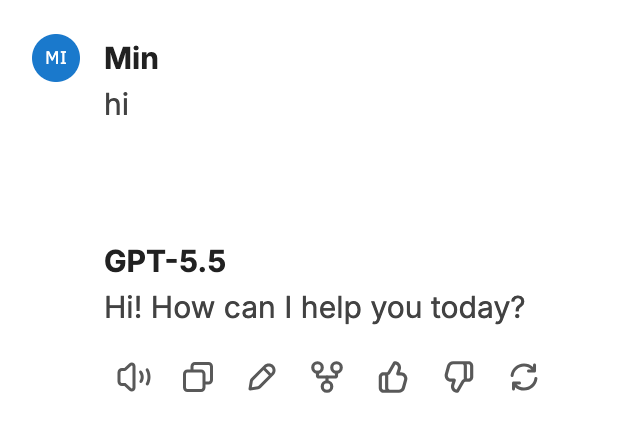
创建新会话,测试语言模型:
设置 gpt-image-2 模型
修改 .env 配置文件(需要从项目 .env.example 复制),重点修改 IMAGE_GEN_OAI 相关的配置(URL、model 名以及 API key):
# OpenAI Image Tools Customization
#----------------
# IMAGE_GEN_OAI_API_KEY= # Create or reuse OpenAI API key for image generation tool
# IMAGE_GEN_OAI_BASEURL= # Custom OpenAI base URL for image generation tool
IMAGE_GEN_OAI_BASEURL=https://xxx.openai.azure.com/openai/v1
IMAGE_GEN_OAI_MODEL=gpt-image-2
IMAGE_GEN_OAI_API_KEY=xxx
# IMAGE_GEN_OAI_AZURE_API_VERSION= # Custom Azure OpenAI deployments
# IMAGE_GEN_OAI_MODEL=gpt-image-1 # OpenAI image model (e.g., gpt-image-1, gpt-image-1.5)
IMAGE_GEN_OAI_DESCRIPTION=GPT-image-2
添加 Image Agent
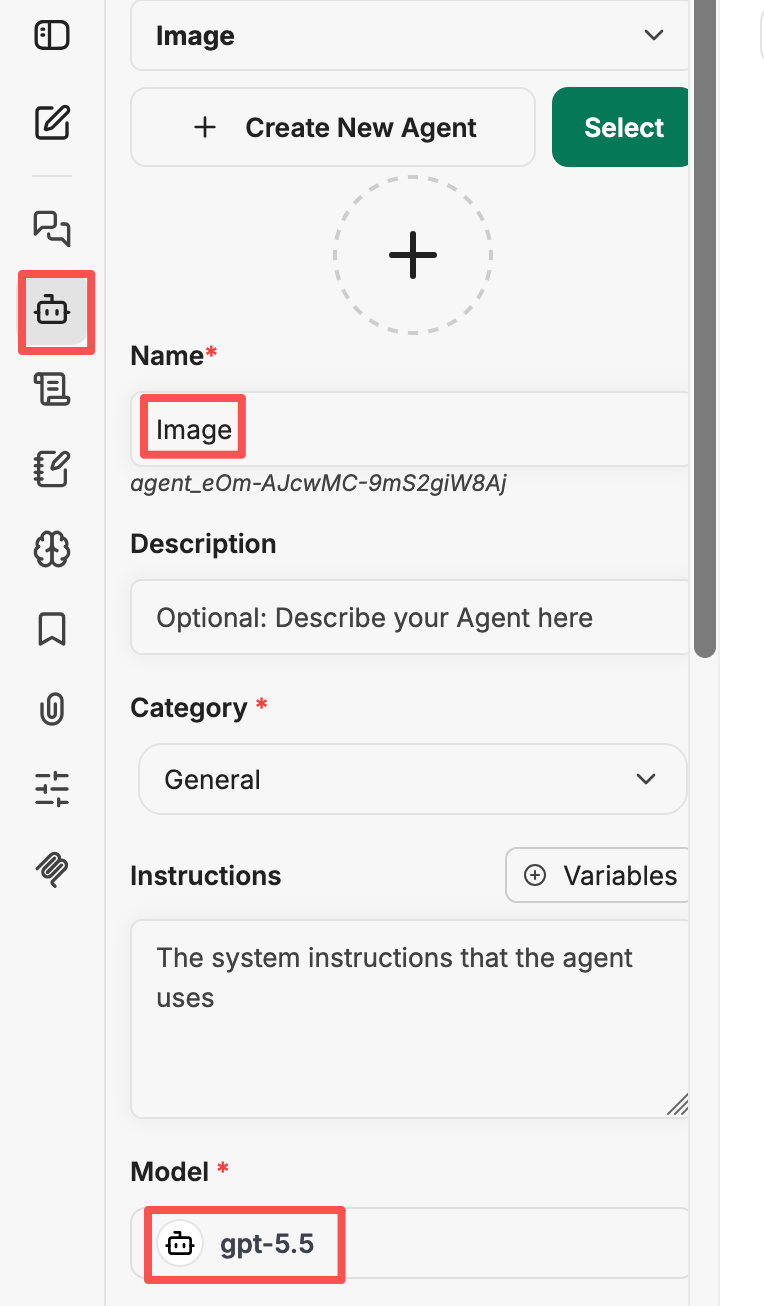
在下列位置添加新 Agent,设置语言模型。
往下翻,找到 Tools and Actions,添加内置的 OpenAI Image Tools 。
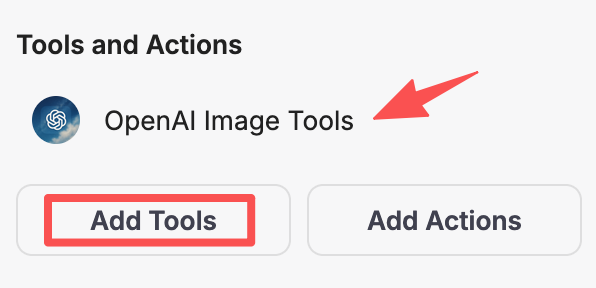
之后保存。
新建会话,在左上角选择刚才创建的 Agent:
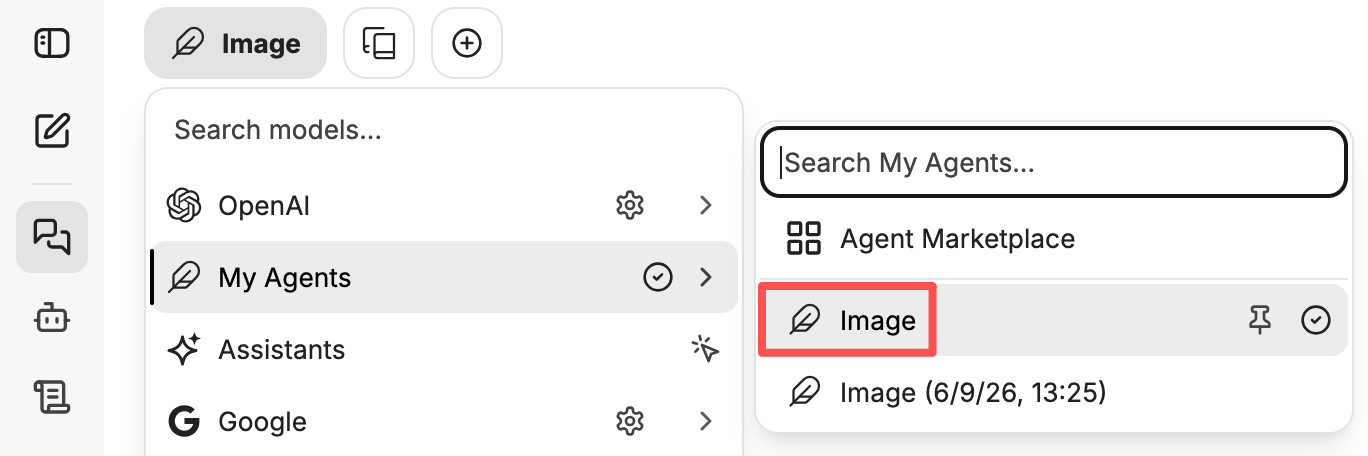
测试: